สรุปจากคลิป ดูคลิปต้นฉบับ
Every Level of Claude Explained: ใช้ Claude ให้เก่งจากแชตธรรมดาสู่ระบบอัตโนมัติ

คนจำนวนมากใช้ Claude แค่ถามตอบ เขียนอีเมล หรือสรุปข้อมูล แล้วก็ปิดหน้าเว็บไป แบบนั้นก็มีประโยชน์ แต่ยังใช้ศักยภาพของเครื่องมือนี้ไม่ถึงครึ่ง จุดน่าสนใจจากคลิปของ Nate Herk | AI Automation คือการอธิบายว่า Claude ไม่ได้มีแค่ “ตอบเก่ง” แต่ค่อยๆ ไต่ระดับไปสู่การเป็นผู้ช่วยที่จำงานเดิมได้ ทำงานกับไฟล์จริงได้ และสุดท้ายกลายเป็นระบบที่ทำงานต่อได้แม้เราไม่ได้นั่งอยู่หน้าคอม
สิ่งที่น่าคิดกว่าการสอนฟีเจอร์ คือกรอบความคิดเรื่อง “ระดับการใช้งาน” เพราะปัญหาของเจ้าของธุรกิจและคนทำงานไทยไม่ใช่ว่าไม่มี AI ให้ใช้ แต่คือใช้แบบกระจัดกระจายจนไม่เกิดผลลัพธ์ชัดเจน ถ้ามอง Claude เป็นลำดับขั้น เราจะเห็นว่าจุดติดไม่ได้อยู่ที่ความเก่งของ model อย่างเดียว แต่อยู่ที่การจัดระบบงาน ความไว้ใจ และการรู้ว่าเมื่อไรควรหยุดใช้แชต แล้วขยับไปใช้ workflow ที่จริงจังกว่า
สารบัญ
- Step 1: เริ่มจากเข้าใจ 5 ระดับของ Claude ให้ถูกก่อน
- Step 2: เลิกใช้ Claude แบบค้นหา แล้วเริ่มสร้าง Project แรก
- Step 3: ใช้ Memory, Connectors และ File Creation ให้ Claude ทำงานเป็นเรื่องเป็นราว
- Step 4: ใช้ Artifacts และ Visuals เปลี่ยนบทสนทนาให้กลายเป็นเครื่องมือใช้งานจริง
- Step 5: ถ้างานอยู่ใน Microsoft Office เป็นหลัก ให้ใช้ Add-ins ให้คุ้ม
- Step 6: ขยับสู่ Claude Desktop และ Co-work เมื่ออยากให้ AI ลงมือทำแทน
- Step 7: จัดโฟลเดอร์และกติกาการทำงานก่อน เพื่อไม่ให้ Co-work กลายเป็นผู้ช่วยที่เดาใจผิด
- Step 8: เข้าใจ Level 4 ว่านี่คือโหมดสร้างทีมงาน AI ไม่ใช่แค่ผู้ช่วย 1 ตัว
- Step 9: ระวังหลุมพรางของ Level 4 เพราะคนจำนวนมากกลายเป็นคอขวดเอง
- Step 10: ขึ้น Level 5 เมื่อพร้อมปล่อยให้งานรันเองแม้เราไม่เปิดเครื่อง
- Step 11: เข้าใจข้อจำกัดที่แท้จริงของ Level 5 คือ “ความไว้ใจ” ไม่ใช่แค่ความเก่ง
- Step 12: มอง Claude ในฐานะระบบงาน ไม่ใช่แอปแชตอีกตัว
- Actionable Insights
- Troubleshooting
- การต่อยอด
- สรุป Checklist ทั้งหมด
Step 1: เริ่มจากเข้าใจ 5 ระดับของ Claude ให้ถูกก่อน
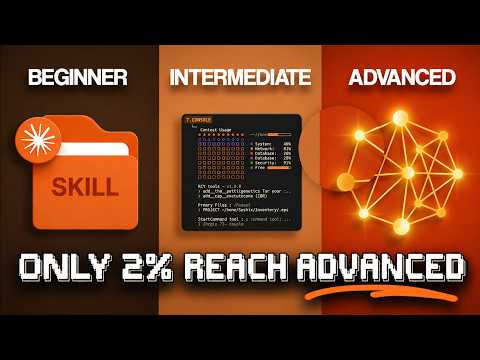
Nate แบ่งการใช้ Claude ออกเป็น 5 ระดับ ตั้งแต่ Enthusiast ไปจนถึง Architect ซึ่งเป็นกรอบที่เข้าใจง่ายมากสำหรับคนที่อยากเอา AI ไปใช้จริง ไม่ว่าจะทำธุรกิจ ขายบริการ หรือดูแลงานหลังบ้าน
- Level 1: Enthusiast ใช้แบบถามตอบครั้งต่อครั้ง
- Level 2: Beginner เริ่มใช้ Projects, memory, connectors และสร้างไฟล์งานได้
- Level 3: Intermediate ใช้ Claude Desktop และ Co-work ให้ไปทำงานบนเครื่องแทนเรา
- Level 4: Advanced จัดการงานหลายชุดพร้อมกัน ใช้ Claude Code, plan mode, subagents และ worktrees
- Level 5: Architect ตั้งระบบให้ทำงานอัตโนมัติบน cloud แม้เครื่องเราปิดอยู่
มุมที่สำคัญสำหรับคนทำธุรกิจคือ เราไม่จำเป็นต้องไปให้ถึง Level 5 ทุกคน บางธุรกิจแค่ Level 2 หรือ 3 ก็คืนเวลาทำงานได้เยอะแล้ว สิ่งที่ควรถามคือ “ระดับไหนเหมาะกับงานเรา” มากกว่า “จะไต่ให้ถึงสูงสุดได้เร็วแค่ไหน”

Step 2: เลิกใช้ Claude แบบค้นหา แล้วเริ่มสร้าง Project แรก
Level 1 คือภาพที่คุ้นมาก เปิด Claude ถามคำถาม รับคำตอบ ปิดแท็บ ใช้ช่วยเขียนอีเมล อธิบายเอกสาร หรือร่างโพสต์สั้นๆ วิธีนี้ช่วยประหยัดเวลาได้ แต่ยังเป็นการใช้แบบชิ้นต่อชิ้น
จุดเล็กที่หลายคนมองข้ามในระดับนี้คือ Claude อ่านภาพได้ ถ้ามี screenshot ของแชต หน้ารายงาน หรือหน้า error เราไม่ควรเสียเวลาพิมพ์อธิบายใหม่ทั้งหมด แค่อัปโหลดภาพเข้าไปก็มักได้คำตอบเร็วกว่ามาก
แต่สิ่งที่ทำให้คนส่วนใหญ่ติดอยู่ที่ Level 1 คือการมอง Claude เป็นแค่ search bar ที่ตอบเป็นย่อหน้า ทั้งที่จริงแล้ว Claude มีโครงสร้างแบบ Project ให้เก็บงานเป็นเรื่องๆ ได้
วิธีขยับไป Level 2 ที่ง่ายที่สุดคือสร้าง Project แรกจากงานที่ทำซ้ำ เช่น
- งานการตลาดของแบรนด์
- งานขายและตอบลูกค้า
- งานจัดทำรายงานประจำสัปดาห์
- งานวางแผนคอนเทนต์
จากนั้นใส่เอกสารอ้างอิงพื้นฐานเข้าไป เช่น ข้อมูลบริษัท โทนการเขียน สินค้า กลุ่มลูกค้า และเขียน system prompt สั้นๆ ว่าเราเป็นใคร อยากให้ตอบแบบไหน แค่นี้ทุกแชตใน Project ก็เริ่มจากฐานข้อมูลเดียวกันแล้ว
สำหรับธุรกิจไทย นี่คือจุดที่เห็นผลเร็วมาก เช่น ร้านขายของออนไลน์สามารถสร้าง Project แยกสำหรับ “ตอบลูกค้า”, “คิดแคมเปญ”, และ “สรุปรีวิวสินค้า” พอมี Project งานจะไม่เริ่มจากศูนย์ทุกครั้ง

Step 3: ใช้ Memory, Connectors และ File Creation ให้ Claude ทำงานเป็นเรื่องเป็นราว
Level 2 เป็นช่วงที่ Claude เริ่มคล้าย “ผู้ช่วยที่จำงานได้” มากกว่าแชตบอตทั่วไป ฟีเจอร์หลักที่ทำให้เกิดความต่างมีหลายอย่าง และแต่ละอย่างมีผลกับคนทำงานโดยตรง
1) Memory และการค้นหาแชตเก่า
Claude สามารถจำข้อมูลข้ามบทสนทนาได้ เช่น บทบาทของเรา ความชอบ รูปแบบคำตอบ หรือการตัดสินใจก่อนหน้า ถ้าใช้คู่กับ Projects จะลดปัญหาอธิบายงานเดิมซ้ำๆ ได้เยอะ
นี่คือประโยชน์จริงสำหรับทีมเล็ก เพราะงานจำนวนมากไม่ได้ยาก แต่เสียเวลาตรง “อธิบายใหม่ทุกครั้ง” เช่น สรุปแนวทางโปรโมตสินค้าเดิมทุกสัปดาห์ หรือย้อนกลับไปหาว่าตกลง Q2 จะสื่อสารแคมเปญแบบไหน
2) Connectors
Claude เชื่อมกับเครื่องมืออย่าง Slack, Google Drive, Gmail, GitHub, Notion และ Calendar ได้ หมายความว่าเราไม่ต้องคอยคัดลอกข้อมูลเข้าแชตทีละก้อนเสมอไป
ถ้าใช้กับธุรกิจไทย ภาพที่เห็นชัดคือ
- ดึง spec จาก Google Drive มาสรุปก่อนประชุม
- สรุปอีเมลลูกค้าค้างตอบใน Gmail
- อ่านบันทึกใน Notion แล้วทำเป็น action items
- ดูตารางนัดหมายแล้วเตรียม briefing อัตโนมัติ
3) File Creation
หนึ่งในฟีเจอร์ที่น่าสนใจมากคือ Claude สร้างไฟล์จริงได้ เช่น Excel, PowerPoint, Word และ PDF ไม่ใช่แค่พรีวิวในแชต แต่เป็นไฟล์ที่ดาวน์โหลดไปส่งลูกค้าหรือส่งในทีมได้เลย
อันนี้สำคัญสำหรับเจ้าของธุรกิจที่ไม่ได้เขียนโค้ด เพราะ AI จะไม่หยุดอยู่ที่ “ช่วยคิด” แต่เริ่มไปแตะ “ส่งมอบงาน” ได้ เช่น
- ทำรายงานยอดขายเป็นไฟล์ Excel พร้อมสูตร
- สร้าง deck สรุปแคมเปญเป็น PowerPoint
- ทำเอกสารข้อเสนอเบื้องต้นเป็น PDF

Step 4: ใช้ Artifacts และ Visuals เปลี่ยนบทสนทนาให้กลายเป็นเครื่องมือใช้งานจริง
ฟีเจอร์ที่หลายคนยังไม่ค่อยใช้คือ Artifacts และ inline visuals สองอย่างนี้ต่างกัน
Artifacts คือพื้นที่ที่ Claude สร้างสิ่งที่โต้ตอบได้ เช่น mini app, tracker หรือเครื่องมือเล็กๆ ที่เอาไปแชร์ให้ทีมใช้ต่อได้ บางเวอร์ชันยังมี persistent storage และเรียก Claude API ได้ ทำให้มันไม่ใช่แค่ของเล่น แต่เป็นเครื่องมือที่ใช้งานต่อเนื่องได้
ตัวอย่างที่ Nate ยกไว้คือคนที่ไม่เขียนโค้ดก็สามารถสร้าง customer feedback tracker ให้ธุรกิจได้ภายในไม่กี่ชั่วโมง ถ้ามองในบริบทไทย ร้านอาหาร โรงแรม คลินิก หรือแบรนด์ DTC สามารถทำ dashboard เก็บข้อเสนอแนะจากลูกค้าแบบง่ายๆ ได้โดยไม่ต้องเริ่มโปรเจกต์พัฒนาใหม่
ส่วน inline visuals คือกราฟหรือแผนภาพที่เกิดขึ้นในแชตเพื่อช่วยอธิบายข้อมูล เช่น อัปโหลด CSV แล้วให้ Claude ทำ visualization ให้ เปรียบเทียบสองตัวเลือก หรือสรุปตัวเลขเป็น chart แบบสดๆ
ตรงนี้เหมาะมากกับคนที่ต้องสื่อสารกับทีมแต่ไม่ชอบนั่งทำสไลด์หรือกราฟเองทุกครั้ง
Step 5: ถ้างานอยู่ใน Microsoft Office เป็นหลัก ให้ใช้ Add-ins ให้คุ้ม
อีกชั้นที่น่าสนใจใน Level 2 คือ Claude มี add-ins ใน Excel, PowerPoint และ Word โดยตรง จุดแข็งคือมันทำงาน “ในแอปจริง” ไม่ใช่แค่รับคำสั่งจากข้างนอก
ตัวอย่างการใช้งานที่มีมูลค่าสูง ได้แก่
- อ่าน workbook หลายแท็บใน Excel แล้วอธิบายสูตรพร้อมอ้างอิงระดับเซลล์
- วิเคราะห์ข้อมูลใน Excel แล้วต่อไปสร้างสไลด์ใน PowerPoint จากข้อมูลชุดเดียวกัน
- เขียนหรือปรับเอกสารใน Word โดยยึดรูปแบบเดิมขององค์กร
สำหรับบริษัทที่ยังทำงานบน Microsoft เป็นหลัก อันนี้อาจคุ้มกว่าการไปไล่หาเครื่องมือ AI แยกหลายตัวด้วยซ้ำ

Step 6: ขยับสู่ Claude Desktop และ Co-work เมื่ออยากให้ AI ลงมือทำแทน
Level 3 คือจุดที่ Claude เริ่มออกจาก “หน้าต่างแชต” และไปแตะงานจริงบนเครื่องผ่าน Claude Desktop และแท็บ Co-work แนวคิดง่ายมาก เราไม่ต้องบอกวิธีทำทีละขั้น แต่บอกผลลัพธ์ที่ต้องการ แล้ว Claude ช่วยลงมือให้ในขอบเขตที่เราอนุญาต
ตัวอย่างที่ชัดคือการจัดโฟลเดอร์ Downloads ที่รกเต็มไปด้วย PDF, screenshot และใบแจ้งหนี้ เราสั่งให้มันแยกประเภท เปลี่ยนชื่อไฟล์ให้เป็นมาตรฐาน และสรุปว่ามีอะไรอยู่ในนั้นได้
นี่คือจุดที่ AI เริ่มคล้าย “เพื่อนร่วมงาน” มากกว่า “ผู้ช่วยตอบคำถาม”
ฟีเจอร์หลักของ Level 3
- File system access อ่าน เขียน แก้ไข และจัดการไฟล์จริงในโฟลเดอร์ที่เราอนุญาต
- Skills สร้าง workflow ที่ใช้ซ้ำได้ เช่น รายงานลูกค้าประจำสัปดาห์
- Scheduled tasks ตั้งงานให้รันตามเวลา
- Mobile control ผ่าน Dispatch สั่งงานจากมือถือให้เดสก์ท็อปทำต่อ
- Claude Design สร้าง prototype, landing page หรือ one-pager จากภาษาคน
จุดที่น่าสนใจมากสำหรับเจ้าของธุรกิจคือ Skills เพราะมันเปลี่ยนการใช้ prompt แบบกระจัดกระจายให้กลายเป็น workflow ที่กดใช้ซ้ำได้ เช่น “สรุปรายงานยอดขายประจำสัปดาห์”, “จัดรูปแบบใบเสนอราคา”, “รวบรวม feedback จากรีวิวลูกค้า”
ถ้าเริ่มใช้ Claude ในงานบริการลูกค้า การตลาด หรือเอกสารหลังบ้าน ระดับนี้มักคุ้มแล้ว

Step 7: จัดโฟลเดอร์และกติกาการทำงานก่อน เพื่อไม่ให้ Co-work กลายเป็นผู้ช่วยที่เดาใจผิด
หนึ่งในคำแนะนำที่ใช้ได้จริงมากคือ ก่อนใช้ Co-work แบบจริงจัง ควรตั้งโครงสร้างโฟลเดอร์ให้ชัด เช่น
- about-me หรือไฟล์อธิบายวิธีทำงานของเรา
- templates สำหรับแม่แบบที่ห้ามแก้
- projects สำหรับงานระหว่างทำ
- outputs สำหรับผลลัพธ์สุดท้าย
แล้วกำหนดกติกาให้ชัด เช่น “ให้อ่าน about me ก่อนเสมอ”, “ห้ามแก้ templates”, “ส่งงานไว้ที่ outputs เท่านั้น”
นี่เป็นประเด็นที่คนใช้ AI มักมองข้าม เพราะปัญหาไม่ได้อยู่ที่ model ไม่เก่ง แต่เกิดจากระบบงานของเราเองไม่ชัดพอ ถ้าธุรกิจไหนเอกสารกระจัดกระจาย ชื่อไฟล์ไม่เป็นมาตรฐาน ต่อให้ใช้ AI เก่งแค่ไหน ก็พังตรงจุดนี้ได้อยู่ดี
Step 8: เข้าใจ Level 4 ว่านี่คือโหมดสร้างทีมงาน AI ไม่ใช่แค่ผู้ช่วย 1 ตัว
Level 4 คือโลกของ Claude Code และการทำงานหลาย session พร้อมกัน จุดสำคัญไม่ใช่แค่ “เขียนโค้ด” แต่คือการแบ่งงานออกเป็นหลายหน่วยที่ทำพร้อมกันได้อย่างไม่ชนกัน
แม้หลายฟีเจอร์จะดูเอนเอียงไปทางสายเทคนิค แต่คนทำธุรกิจควรเข้าใจแนวคิดนี้ไว้ เพราะมันสะท้อนระยะถัดไปของการจัดการงานด้วย AI นั่นคือเราไม่ได้คุยกับ AI ตัวเดียวอีกต่อไป แต่กำลังคุม “ทีม AI” หลายบทบาท
เครื่องมือสำคัญใน Level 4
- claude.md ไฟล์กติกาประจำโปรเจกต์ เช่น ชื่อเรียก, สิ่งที่ห้ามทำ, เป้าหมายของงาน
- Plan mode ให้ Claude อ่านงานและเสนอแผนก่อนลงมือ
- Subagents แยก agent ตามหน้าที่ เช่น ทดสอบ ตรวจเอกสาร หรือรีวิวความเสี่ยง
- Worktrees แยกพื้นที่ทำงานหลายชุดแบบไม่ทับกัน
- Context management จัดการ token และความยาว session ด้วยคำสั่งอย่าง /compact และ /context
มุมมองที่น่าเก็บไปใช้ แม้ไม่ได้แตะโค้ดเลย คือแนวคิดเรื่อง การทำผิดแล้วอัปเดตกติกา ทุกครั้งที่ Claude ทำพลาด ควรบันทึกกติกาเพิ่มในระบบ ไม่ใช่คอยแก้ปากเปล่าใหม่ทุกครั้ง นี่คือหัวใจของการสร้าง workflow ที่โตได้

Step 9: ระวังหลุมพรางของ Level 4 เพราะคนจำนวนมากกลายเป็นคอขวดเอง
ระดับนี้เริ่มมีพลังมาก แต่ก็มีจุดเสี่ยงชัด คนใช้จำนวนมากติดอยู่ตรงที่ต้องคอยเฝ้า session หลายอัน สลับแท็บ ตรวจงาน และตัดสินใจตลอดเวลา สุดท้าย AI ทำเร็วขึ้นก็จริง แต่คนคุมระบบกลับเหนื่อยกว่าเดิม
นี่คือจุดที่ Nate อธิบายได้ดีมากว่า ปัญหาไม่ใช่เรื่องเทคนิคอย่างเดียว แต่คือเราอาจกลายเป็น “ผู้เฝ้าระบบ” แทนที่จะเป็นคนออกแบบระบบ
สำหรับคนทำธุรกิจไทย ข้อคิดคือ ถ้า workflow ไหนยังต้องให้เราคอยกดยืนยันแทบทุกขั้น แปลว่ายังไม่ควรเรียกว่าระบบอัตโนมัติเต็มตัว มันเป็นแค่ผู้ช่วยกึ่งอัตโนมัติเท่านั้น
Step 10: ขึ้น Level 5 เมื่อพร้อมปล่อยให้งานรันเองแม้เราไม่เปิดเครื่อง
Level 5 หรือ Architect คือจุดที่ Claude ไม่ใช่แค่เครื่องมือ แต่เริ่มเป็นโครงสร้างพื้นฐานของงาน งานสามารถเกิดขึ้นตามเวลา ตาม event หรือจาก API โดยไม่ต้องรอให้เรานั่งอยู่หน้าเครื่อง
องค์ประกอบสำคัญมี 3 อย่าง
- Claude Routines ตั้งงานอัตโนมัติให้รันบน cloud ของ Anthropic
- Hooks กติกาควบคุมก่อนหรือหลังทำงาน เช่น บล็อกคำสั่งเสี่ยง หรือแจ้งเตือนเมื่อจบงาน
- Channels ควบคุม session จากภายนอก เช่น Discord, Telegram หรือมือถือ
ภาพการใช้งานที่ชัดคือ
- ทุกเช้า 8 โมง สรุป backlog ให้ทีม
- เมื่อมี pull request ใหม่ ระบบรีวิวเบื้องต้นให้อัตโนมัติ
- เมื่อมีการจองประชุมจากปฏิทิน สร้าง briefing ก่อนคอลล์ทันที
สำหรับธุรกิจที่ไม่ได้เขียนซอฟต์แวร์เอง อาจไม่ต้องใช้ครบทุกอย่าง แต่หลักคิดเรื่อง event-driven workflow มีประโยชน์มาก เช่น เมื่อมีลูกค้าใหม่เข้าฟอร์ม ให้ AI ดึงข้อมูล สรุป pain point แล้วสร้างโน้ตสำหรับฝ่ายขายอัตโนมัติ

Step 11: เข้าใจข้อจำกัดที่แท้จริงของ Level 5 คือ “ความไว้ใจ” ไม่ใช่แค่ความเก่ง
ช่วงท้ายของคลิปมีประเด็นที่สำคัญที่สุด คือคนส่วนใหญ่ไม่ได้ติดที่ตั้งค่าไม่เป็น แต่ติดที่ ยังไม่กล้าปล่อยให้ระบบทำงานเอง
มุมนี้เห็นด้วยมาก และควรพูดตรงๆ ว่าเป็นเรื่องปกติ โดยเฉพาะกับงานที่แตะลูกค้า รายได้ หรือข้อมูลสำคัญ ระบบที่ agentic มากขึ้นย่อมไม่ deterministic เท่าการย้ายข้อมูลจากที่หนึ่งไปอีกที่หนึ่ง
วิธีเริ่มที่ปลอดภัยที่สุดคือเริ่มจากงานเสี่ยงต่ำก่อน เช่น
- สรุปรายงานประจำวันส่งให้เราอ่านคนเดียว
- ตรวจ dependency หรือสรุปสิ่งที่เปลี่ยนแปลงในระบบ
- สรุปข้อความจากหลายแหล่งเพื่อใช้ประกอบการตัดสินใจ แต่ยังไม่ส่งออกหาลูกค้า
ค่อยๆ ดูผลหลายรอบ แล้วเพิ่มอำนาจให้ระบบทีละนิด นี่เป็นวิธีสร้างความไว้ใจที่ดีกว่าการหวังว่าจะตั้งค่าครั้งเดียวแล้วปล่อยยาว
Step 12: มอง Claude ในฐานะระบบงาน ไม่ใช่แอปแชตอีกตัว
สรุปภาพรวมแล้ว คลิปนี้ไม่ได้แค่สอนฟีเจอร์ แต่ชี้ให้เห็นเส้นทางพัฒนาวิธีทำงานกับ AI ตั้งแต่ระดับพื้นฐานจนถึงระดับออกแบบระบบเอง
สำหรับเจ้าของธุรกิจและคนทำงานไทย ประเด็นที่สำคัญที่สุดมี 3 ข้อ
- Claude ให้ผลดีที่สุดเมื่อมีเอกสาร กติกา และ workflow รองรับ ไม่ใช่ใช้แบบนึกอะไรออกก็พิมพ์ถาม
- ความคุ้มไม่ได้อยู่ที่ model ฉลาดขึ้นอย่างเดียว แต่เกิดจากการลดงานซ้ำและลดการเริ่มใหม่ทุกครั้ง
- ระดับที่สูงขึ้นไม่ได้เหมาะกับทุกคน แต่ทุกคนควรขยับจาก Level 1 ไป Level 2 อย่างน้อย
ใครที่ยังใช้ Claude แบบครั้งต่อครั้ง ลองเริ่มจาก Project เดียวก่อน แล้วค่อยเพิ่ม memory, connectors และ workflow ซ้ำๆ จากนั้นค่อยประเมินว่าเราควรไปถึง Co-work หรือไม่ แค่นี้ก็เริ่มแยกตัวเองออกจากคนที่ใช้ AI แบบผิวเผินแล้ว
Actionable Insights
- สร้าง Project ตามงานจริง แยกเป็นงานขาย งานการตลาด งานลูกค้า อย่ากองทุกอย่างไว้ห้องเดียว
- เก็บเอกสารอ้างอิงให้ครบ ใส่ข้อมูลแบรนด์ โทนภาษา FAQ และตัวอย่างงานที่ดี เพื่อให้ Claude ตอบสม่ำเสมอ
- เปลี่ยน prompt ที่ใช้บ่อยให้เป็น workflow ถ้าเราพิมพ์คำสั่งเดิมซ้ำ แปลว่าควรทำให้ใช้ซ้ำได้
- เริ่มระบบอัตโนมัติจากงานเสี่ยงต่ำ เช่น สรุปรายงานให้เราอ่านก่อน อย่าเริ่มจากงานที่ส่งหาลูกค้าโดยตรง
- จัดโครงสร้างไฟล์ก่อนใช้ Co-work ถ้าโฟลเดอร์รก AI ก็ทำงานพลาดได้ง่ายเหมือนคน
Troubleshooting
- ปัญหา: Claude ตอบไม่ตรงสไตล์แบรนด์
สาเหตุ: ไม่มี Project หรือไม่มีเอกสารอ้างอิงที่ชัด
วิธีแก้: สร้าง Project แยก ใส่ brand guideline ตัวอย่างข้อความที่ต้องการ และกำหนดวิธีตอบใน system prompt
- ปัญหา: ต้องอธิบายงานเดิมซ้ำทุกครั้ง
สาเหตุ: ยังไม่ได้ใช้ memory, past chat search หรือใช้แบบแชตเดี่ยวๆ
วิธีแก้: ย้ายงานประจำเข้า Project เดียว เปิดใช้ memory และเก็บเอกสารสำคัญไว้ใน knowledge base ของ Project
- ปัญหา: Co-work ทำไฟล์ยุ่งหรือวางผลลัพธ์ผิดที่
สาเหตุ: โครงสร้างโฟลเดอร์ไม่ชัดและไม่มีข้อกำหนดตายตัว
วิธีแก้: แยกโฟลเดอร์ templates, projects, outputs และสั่งกติกาให้ชัดตั้งแต่ต้น
- ปัญหา: ตั้งงานอัตโนมัติแล้วไม่กล้าใช้งานจริง
สาเหตุ: ยังไม่ไว้ใจผลลัพธ์และยังไม่มีจุดตรวจสอบ
วิธีแก้: เริ่มจากงานภายใน ส่งผลลัพธ์ให้เราอนุมัติก่อน และใช้ hooks หรือการแจ้งเตือนเพื่อดูการทำงานทุกครั้ง
- ปัญหา: ใช้ไปนานๆ แล้วคำตอบเริ่มเพี้ยนหรือเปลือง token
สาเหตุ: session ยาวเกินไปและ context สะสมมากเกินจำเป็น
วิธีแก้: สรุปงานเก่าเป็นช่วงๆ แยกงานเป็น session ใหม่ และลดข้อมูลที่ไม่จำเป็นในไฟล์กำกับอย่าง claude.md
การต่อยอด
- ลองสร้าง workflow สำหรับทีมขาย เช่น ดึงข้อมูลลูกค้าใหม่จากฟอร์ม แล้วให้ Claude สรุป pain point กับแนวทาง follow-up
- ทำระบบสรุปรีวิวลูกค้ารายสัปดาห์ เพื่อหาว่าสินค้าหรือบริการถูกชมและถูกบ่นเรื่องอะไรบ่อยที่สุด
- ทดสอบใช้ Claude Design ทำต้นแบบหน้า landing page หรือ one-pager ก่อนส่งต่อให้นักออกแบบหรือทีมพัฒนา
สรุป Checklist ทั้งหมด
- ☐ เข้าใจว่าเราอยู่ Level ไหนของการใช้ Claude
- ☐ สร้าง Project แรกจากงานที่ทำซ้ำจริง
- ☐ ใส่เอกสารอ้างอิงและ system prompt ให้ครบ
- ☐ ใช้ memory และค้นแชตเก่าเพื่อลดการเริ่มใหม่
- ☐ เชื่อม connectors กับเครื่องมือที่ใช้ประจำ
- ☐ ทดลองให้ Claude สร้างไฟล์จริง เช่น Excel หรือ PowerPoint
- ☐ ใช้ Artifacts หรือ visuals เมื่ออยากได้เครื่องมือหรือกราฟประกอบงาน
- ☐ ถ้างานอยู่ใน Microsoft Office ให้สำรวจ add-ins
- ☐ ขยับไปใช้ Claude Desktop และ Co-work เมื่ออยากให้ AI ลงมือทำแทน
- ☐ วางโครงสร้างโฟลเดอร์และกติกาการทำงานก่อนใช้กับไฟล์จริง
- ☐ เปลี่ยนงานซ้ำๆ ให้เป็น skills หรือ workflow ที่ใช้ซ้ำได้
- ☐ เริ่ม automation จากงานเสี่ยงต่ำก่อนเสมอ
- ☐ เพิ่มจุดตรวจสอบและการแจ้งเตือนก่อนปล่อยรันอัตโนมัติเต็มรูปแบบ
- ☐ มอง Claude เป็นระบบงาน ไม่ใช่แค่แอปแชตอีกตัว
ถ้าอยากอ่านข้อมูลเสริมเกี่ยวกับเครื่องมือที่อ้างถึง สามารถดูรายละเอียดเพิ่มได้จาก Anthropic และเอกสารแนวคิดเรื่อง Model Context Protocol เพื่อเข้าใจว่าทำไมการเชื่อมเครื่องมือกับ model ถึงกลายเป็นหัวใจของ workflow รุ่นใหม่
สุดท้ายแล้ว สิ่งที่ทำให้ Every Level of Claude Explained น่าสนใจไม่ใช่เพราะมันรวมฟีเจอร์เยอะ แต่เพราะมันเตือนว่า AI จะมีมูลค่าเมื่อเราออกแบบการใช้งานให้เป็นระบบ ถ้าเริ่มจากการใช้ Claude แบบมี Project มี memory และมีงานซ้ำที่ชัด เราจะเห็นผลชัดกว่าการไล่ตามฟีเจอร์ใหม่ทุกสัปดาห์มาก